Manual de Acesso Inicial no DJE
Guia passo a passo para o primeiro acesso ao Domicílio Judicial Eletrônico (DJE).
Acesso Inicial ao DJE
Este manual detalha o processo de instalação do PJeOffice Pro, configuração do certificado digital e o primeiro acesso ao Domicílio Judicial Eletrônico (DJE).
Este é um resumo do acesso inicial, para mais informações acesse o manual completo do DJE no link abaixo:
Manual Completo CNJInstalação e Autenticação Inicial
Instale o PJeOffice Pro
Caso ainda não possua o PJe instalado, será necessário instalar para acessar o DJE.
Download: PJeOffice Pro - Guia do Usuário
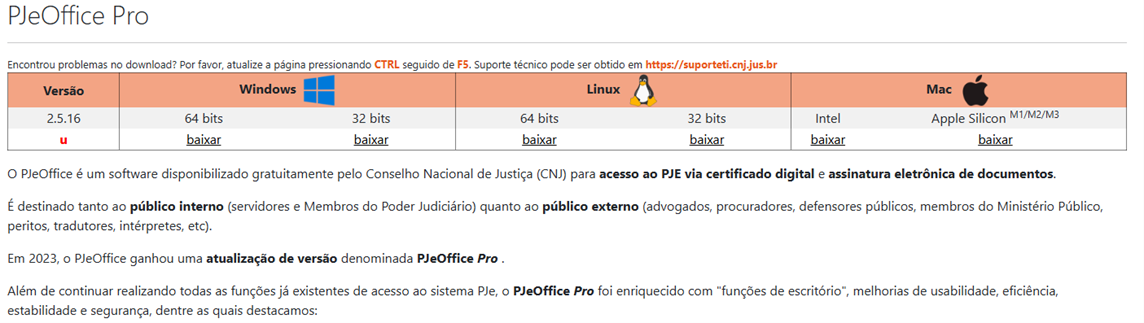
Selecione a versão compatível com seu computador, baixe e instale.
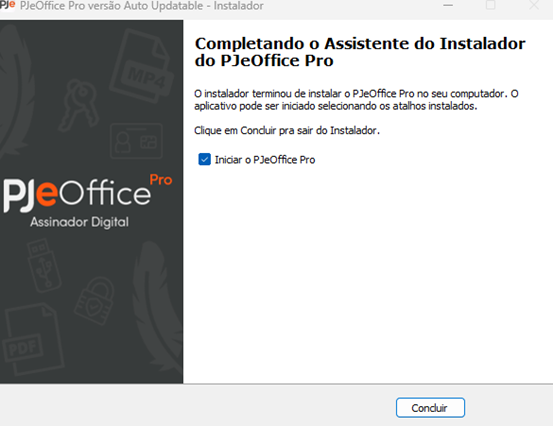
Inicie o PJeOffice Pro
Após a instalação, abra o PJeOffice Pro no seu computador.
Configure o Certificado Digital
Clique com o botão direito do mouse no PJE e selecione a opção "Configuração de certificado".
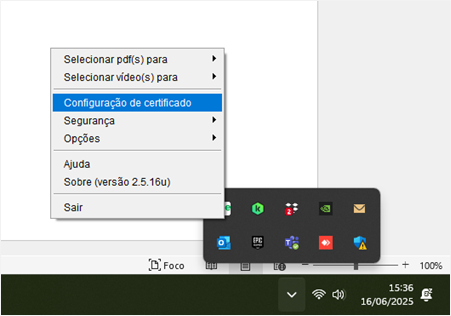
Clique no ícone de engrenagem (Configurações) dentro do PJe.

Adicione o certificado digital da empresa.
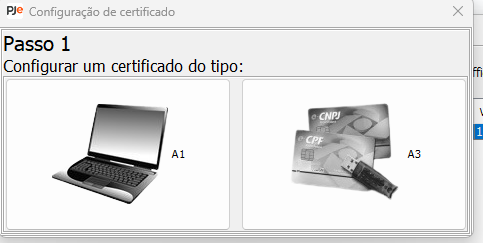
Certifique-se de que o certificado digital esteja devidamente disponível na máquina.
Acesso ao DJE
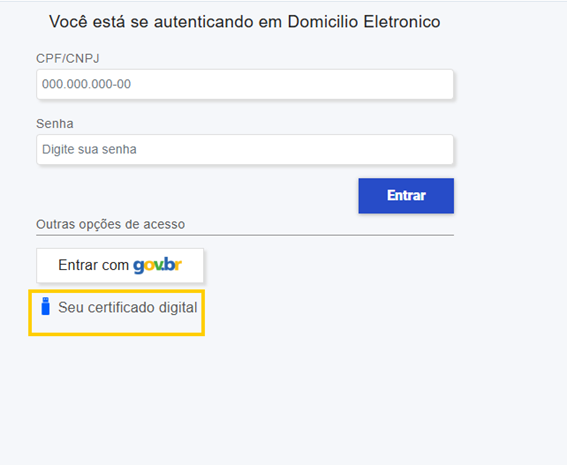
Acesse: https://domicilio-eletronico.pdpj.jus.br/
Clique na opção "Seu Certificado Digital" para realizar o login com o certificado.
Autenticação Multifator e Aceite do Termo de Adesão
O CNJ está exigindo a ativação da Autenticação Multifator (MFA) para os usuários do DJE. Após a autenticação com o certificado digital da empresa, caso a tela de MFA seja exibida, siga os passos abaixo:
1. Ativação da Autenticação Multifator (MFA)
Utilize o aplicativo autenticador de sua preferência no celular (ex: Google Authenticator) e escaneie o QR Code que for apresentado na tela do DJE.
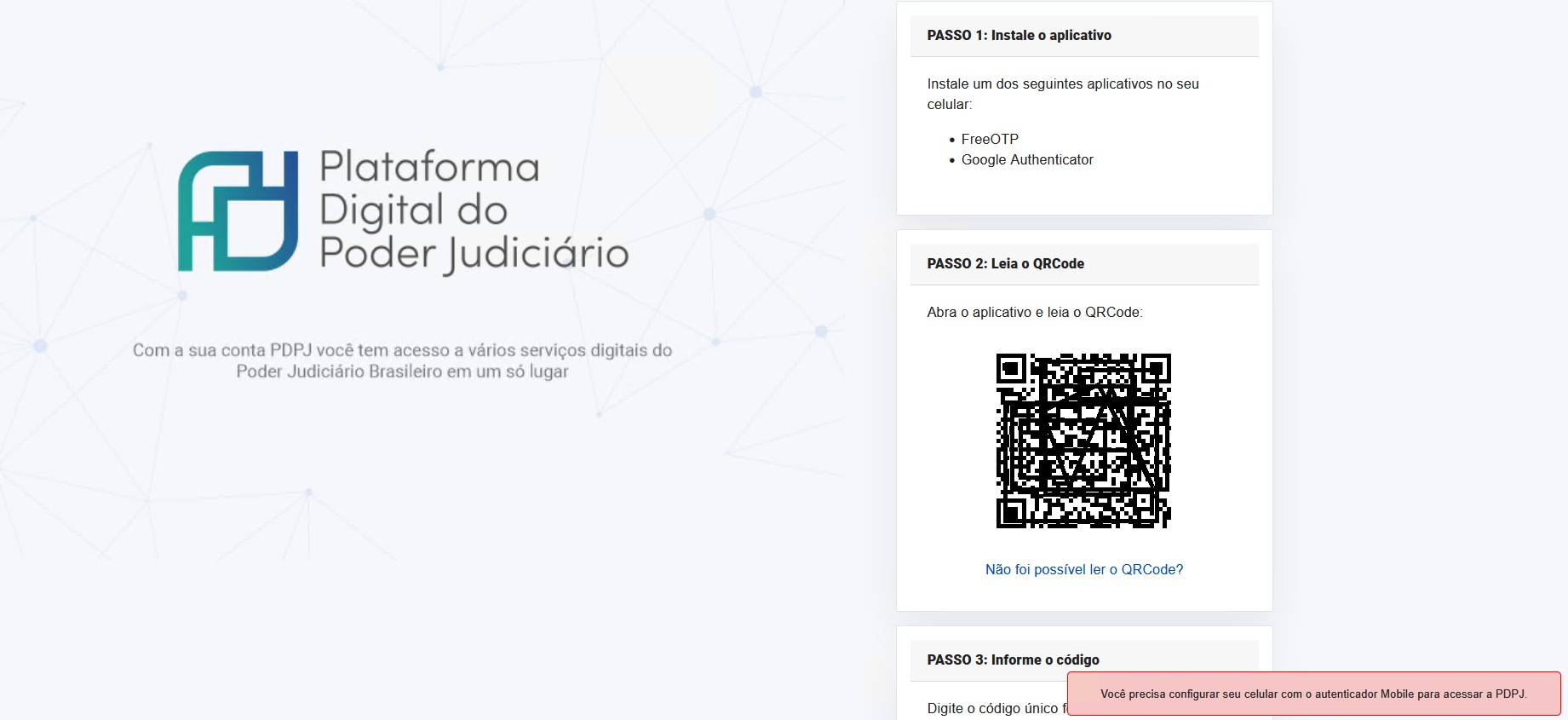
2. Exemplo de Configuração (Google Authenticator)
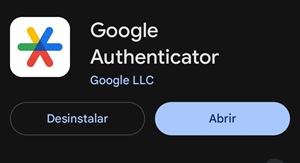
2.1 Baixe o aplicativo na loja do seu celular. Sempre que for realizada a autenticação com certificado sera exigido o codigo deste aparelho.
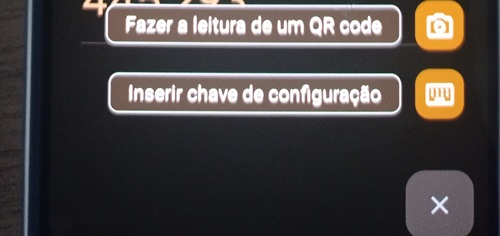
2.2 Após abrir o aplicativo clique na opção de mais
2.3 Clique em "Fazer leitura do QRCode".

3. Código de Acesso
Após a leitura, você terá o código MFA disponível no seu aplicativo. Note que o código é vinculado ao CNPJ do proprietário. Este código será exigido sempre que você se autenticar no ambiente do DJE e ficará registrado a apenas um aparelho celular.
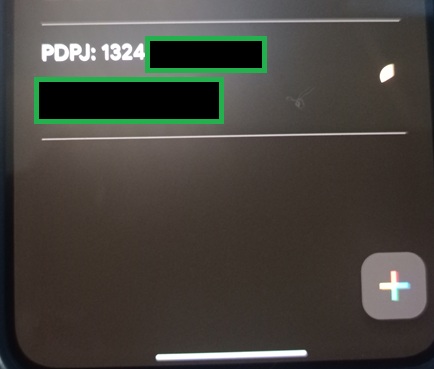
Para suporte no processo de ativação do MFA, o CNJ disponibilizou um FAQ: https://suporteti.cnj.jus.br/
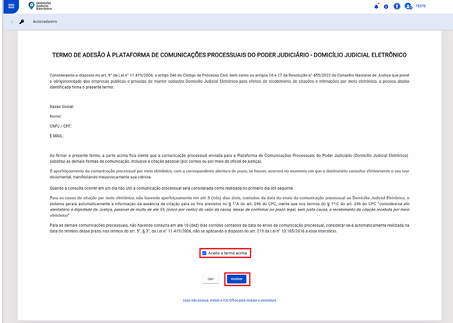
Aceite do Termo de Adesão: No primeiro acesso, após a MFA, pode ser exibido o Termo de Adesão. Você deve ler e **aceitar o termo** para continuar o acesso ao DJE.
Preenchimento do Cadastro Inicial da Empresa
Após aceitar o termo:
Preencha os dados solicitados no cadastro inicial da empresa.
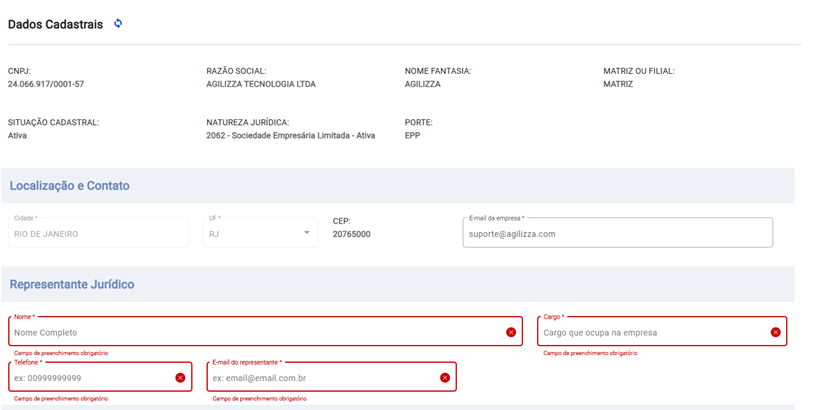
Clique em Salvar para concluir.
Pronto!
Com esses passos, sua empresa estará configurada para operar no DJE.